시작하기
이직 도우미: 세모에서 사람인·카카오톡 연결하기
세모에서 이직 도우미 연결을 시작하고, PlayMCP에서 사람인과 카카오톡을 한 번 승인한 뒤 세모 안에서 결과를 확인하는 순서입니다.
시작하기 전에
실제 비밀번호나 연결 토큰을 문서·채팅에 붙여 넣지 마세요
로그인은 각 서비스의 공식 화면에서 진행합니다. 비밀번호, 일회용 인증번호와 연결 토큰이 보이는 화면은 캡처하거나 고객지원 채널에 보내지 않습니다.
- 이직 도우미가 구매한 세모 계정에 활성화됐는지 확인합니다.
- 세모 데스크톱 앱과 PlayMCP 계정을 준비합니다. 카카오톡은 결과 알림을 받고 싶을 때만 연결합니다.
- 첫 테스트에는 주민등록번호, 상세 주소, 전화번호처럼 불필요한 개인정보를 제거한 이력서 사본을 사용합니다.
- 연결 과정에서 나타나는 권한 범위를 읽고 본인이 사용할 서비스만 승인합니다.
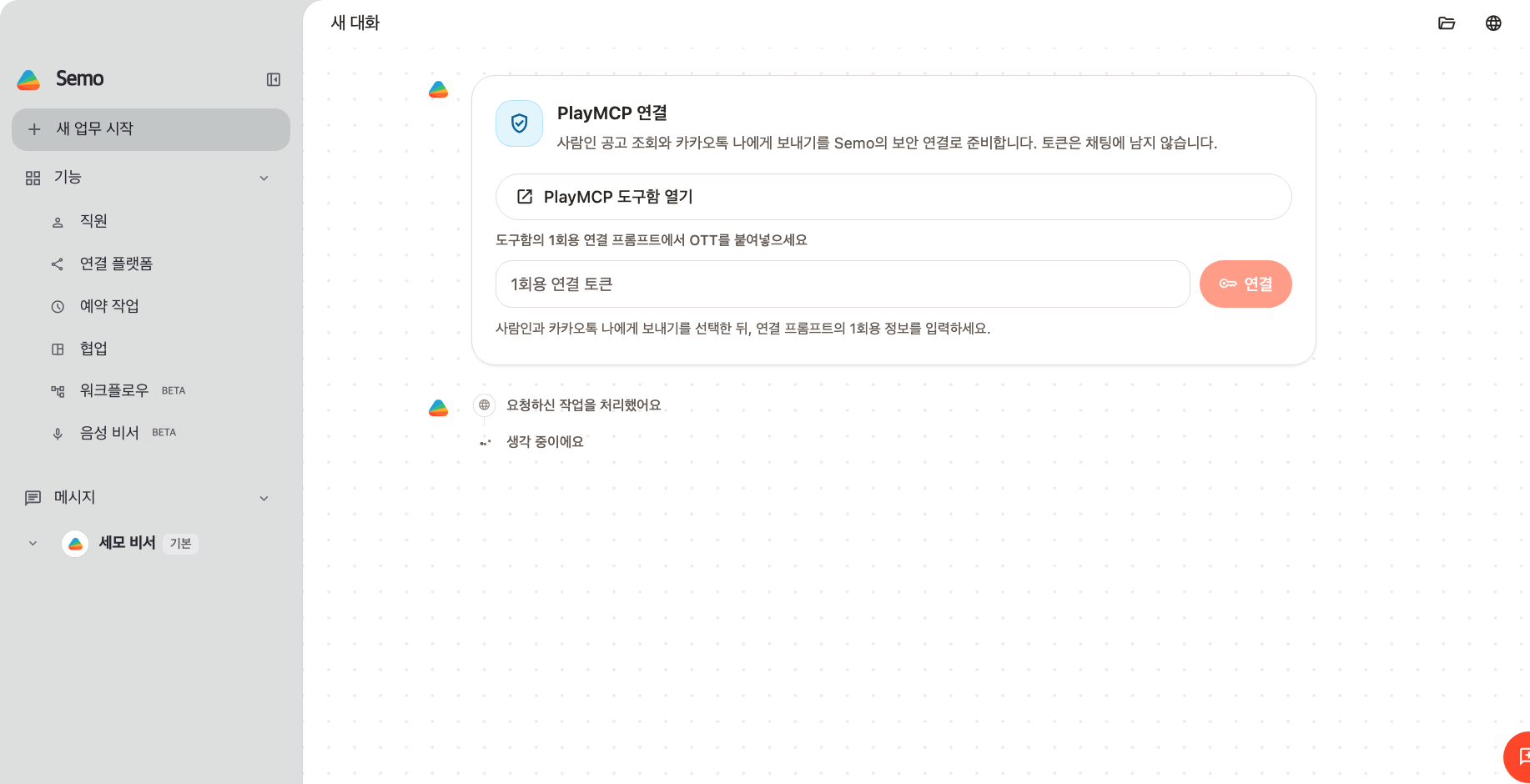
1. 세모에서 연결 시작
- 1
세모 데스크톱 앱에서 이직 도우미 직원을 엽니다.
- 2
첫 공고 검색을 요청해 PlayMCP 연결 카드가 보이면 ‘PlayMCP 도구함 열기’를 선택합니다.
- 3
연결 프롬프트나 1회용 연결 토큰은 세모의 연결 카드에만 입력합니다. 일반 채팅창에는 붙여 넣지 않습니다.
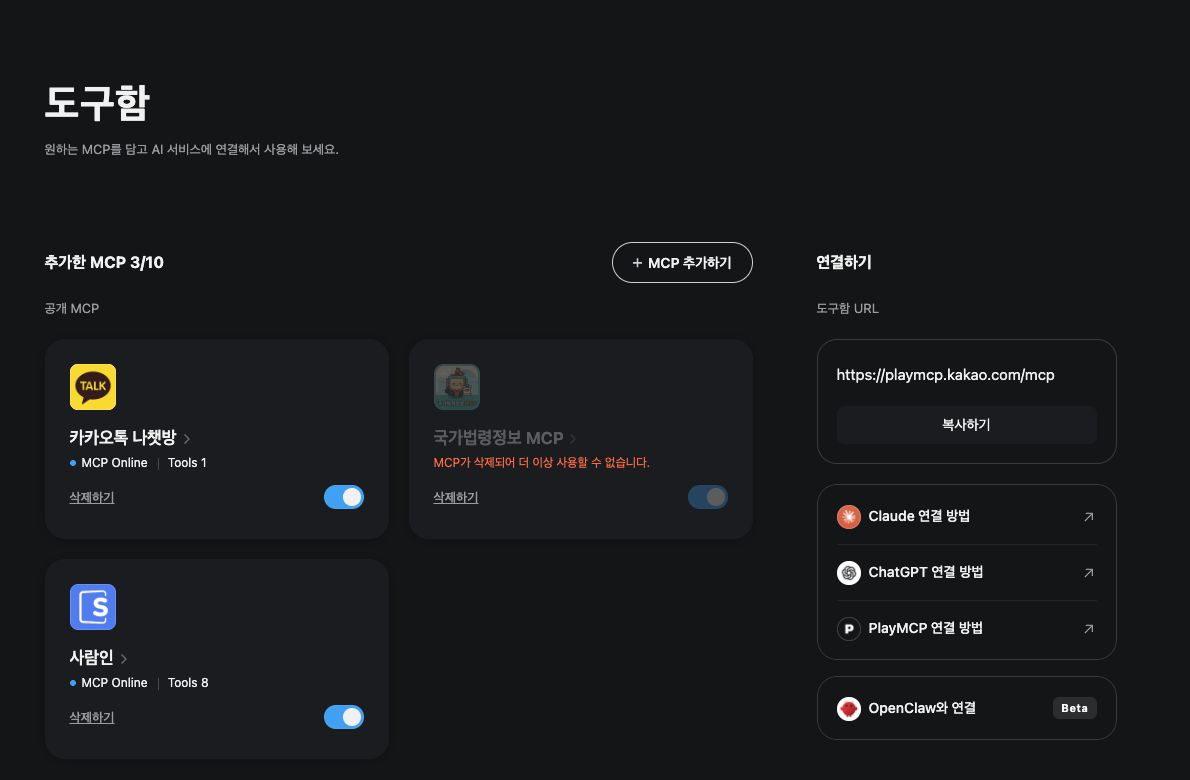
2. PlayMCP 도구함에서 필요한 도구 고르기
- 1
세모에서 열린 PlayMCP 공식 웹사이트에 본인 계정으로 로그인합니다.
- 2
상단 메뉴의 도구함을 엽니다.
- 3
사람인 카드가 보이는지 확인합니다. 카카오톡 나챗방은 알림을 원할 때만 추가합니다.
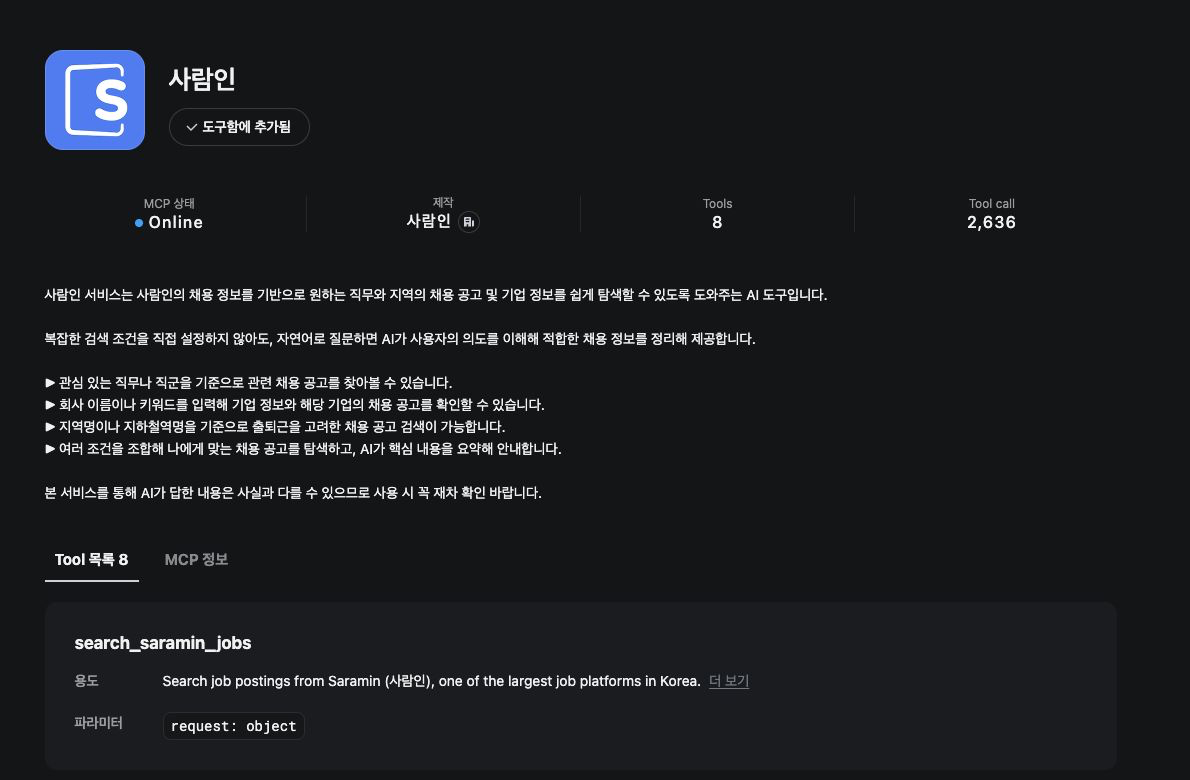
3. 사람인 연결 확인
문서 화면과 버튼 이름이 다르면
현재 화면에서는 ‘+ MCP 추가하기’, ‘도구함에 추가됨’, ‘MCP Online’을 기준으로 확인하세요. 화면 구성이 크게 다르면 support@semo.world로 현재 화면을 알려주세요.
- 1
도구함에서 사람인 카드를 선택합니다.
- 2
사람인 상세에서 ‘도구함에 추가됨’과 ‘MCP Online’ 상태를 확인합니다.
- 3
카드가 없다면 ‘+ MCP 추가하기’에서 사람인을 찾아 추가합니다.
- 4
로그인 또는 권한 승인 화면이 표시될 때만 내용을 확인한 뒤 진행합니다.
4. 카카오톡 알림은 원할 때만 연결
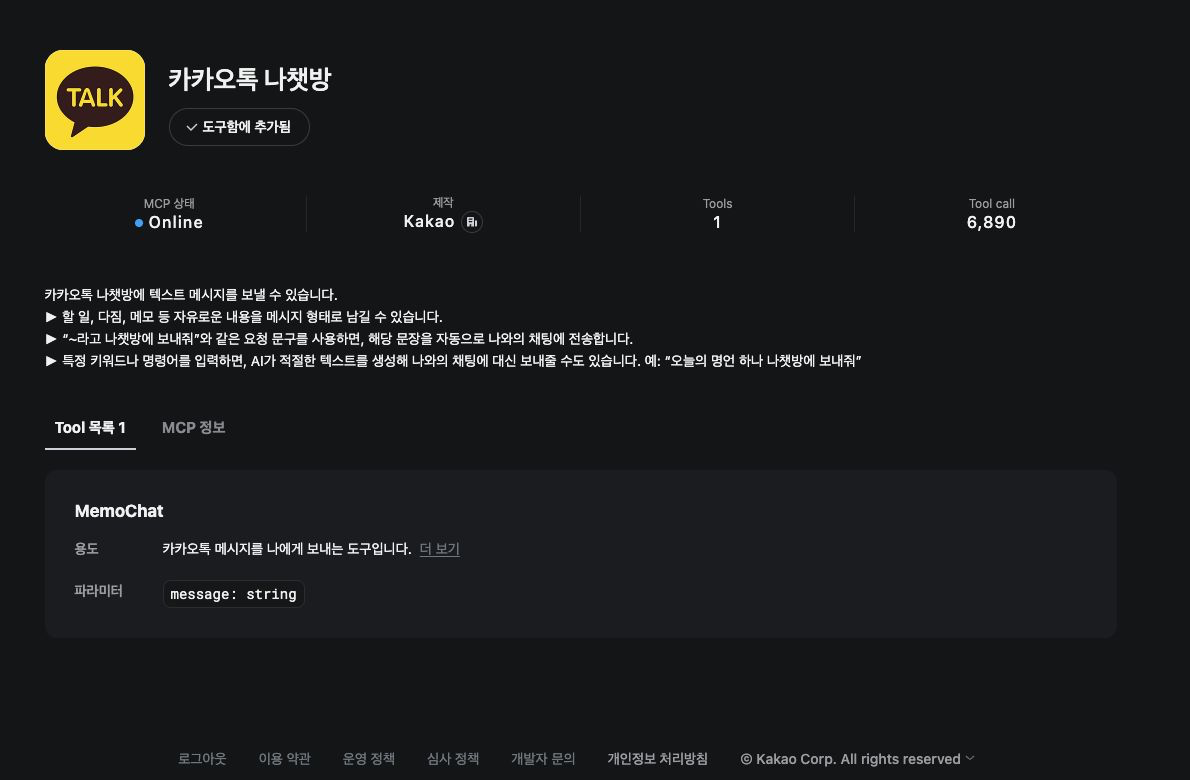
카카오톡 연결 없이도 세모에서 결과를 볼 수 있습니다
카카오톡은 결과 알림을 받기 위한 선택 기능입니다. 연결하면 본인 나와의 채팅으로만 보내며, 전송 전에는 사용자가 내용을 확인합니다.
- 1
세모 결과를 카카오톡에서도 받고 싶을 때만 도구함에서 카카오톡 나챗방 카드를 선택합니다.
- 2
상세에서 ‘도구함에 추가됨’, ‘MCP Online’, MemoChat 도구를 확인합니다.
- 3
카드가 없다면 ‘+ MCP 추가하기’에서 카카오톡 나챗방을 찾아 추가합니다.
- 4
카카오 로그인이나 권한 승인 화면이 표시될 때만 결과를 받을 본인 계정으로 진행합니다.
5. 세모 연결 카드로 돌아오기
연결 정보는 세모의 연결 카드에만 입력하세요
연결 프롬프트나 1회용 연결 정보는 일반 대화창, 고객센터 채팅, 카카오톡에 보내지 않습니다. 연결이 안 되면 새 정보를 만든 뒤 카드에서 다시 시도합니다.
- 1
PlayMCP 도구함에서 ‘OpenClaw와 연결’을 선택해 연결 프롬프트를 만듭니다.
- 2
프롬프트 안의 1회용 연결 정보를 복사합니다. 유효 시간이 지나면 도구함에서 새로 만듭니다.
- 3
세모로 돌아와 처음에 열었던 PlayMCP 연결 카드의 입력칸에 붙여 넣고 ‘연결’을 선택합니다.
- 4
세모가 사람인과 카카오톡 도구 상태를 확인하면 연결이 완료됩니다.
6. 첫 Top 3는 세모에서 실행
- 1
세모 이직 도우미 채팅에서 개인정보를 정리한 이력서 또는 경력 프로필과 희망 조건을 입력합니다.
- 2
“사람인 최신 공고 20개를 확인하고 오늘 지원할 Top 3와 준비사항을 알려줘”라고 요청합니다.
- 3
세모에서 공고 링크, 적합도, 추천 이유, 부족 키워드, 지원 준비 체크리스트를 확인합니다.
- 4
카카오톡을 연결했다면 내용을 확인한 뒤 본인 나와의 채팅으로 보내 달라고 요청합니다.
“내 경력 프로필과 희망 조건을 기준으로 사람인 최신 공고 20개를 확인해줘. 중복과 마감 공고를 빼고 오늘 지원할 Top 3, 추천 이유, 부족 키워드, 지원 준비 체크리스트를 만들어줘. 결과는 먼저 세모에서 보여주고 확인받은 뒤 카카오톡 나에게 보내기로 전달해줘.”
연결이 잘 안 될 때
| 화면 또는 증상 | 확인할 내용 | 다음 행동 |
|---|---|---|
| 사람인 도구가 검색되지 않음 | PlayMCP 로그인 계정과 도구함의 ‘+ MCP 추가하기’ | ‘+ MCP 추가하기’에서 사람인을 다시 찾고 계속 보이지 않으면 현재 화면을 문의 |
| 권한 승인 뒤 연결 안 됨 | PlayMCP 로그인 계정, 승인 완료 여부, 세모 연결 카드의 오류 문구 | 도구함에서 새 연결 정보를 만든 뒤 세모 연결 카드에서 다시 연결 |
| 공고가 0개로 나옴 | 희망 조건이 지나치게 좁은지, 마감·경력 필터 | 지역·연봉 조건을 한 가지씩 넓혀 재실행 |
| 카카오톡 메시지가 안 옴 | 본인 카카오 계정과 카카오톡 나챗방 카드의 MCP Online 상태 | 세모 이직 도우미에서 나에게 보내기 요청을 다시 실행 |
| 같은 공고가 반복됨 | 이전 실행 결과와 수집 시각 | 중복 제거를 요청하고 반복된 공고 링크와 실행 시각을 문의에 첨부 |
연결 해제와 개인정보 정리
- 1
더 이상 사용하지 않으면 세모의 연결 카드에서 PlayMCP 연결을 해제하고, 필요하면 PlayMCP 도구함에서도 사람인·카카오톡 나챗방 카드를 해제합니다.
- 2
각 서비스 계정의 연결된 앱 또는 권한 관리 화면에서도 Semo·PlayMCP 권한 상태를 확인합니다.
- 3
세모 이직 도우미 대화에 남긴 이력서와 경력 자료 중 더 이상 필요하지 않은 내용을 삭제합니다.
- 4
삭제 또는 계정 연결 상태 확인이 필요하면 support@semo.world로 주문 확인번호와 현재 화면만 전달합니다.